
a9a は、オーディオファイルの音量やフェード、ループを GUI 上で整えてから書き出すためのアプリケーションです。複数のファイルを並べて波形やラウドネスを見比べ、選んだファイルだけ、あるいは読み込んだ全ファイルにまとめて調整を適用できます。
このマニュアルでは、ファイルを読み込み、内容を確認し、調整して書き出すまでの流れを順に説明します。
1. 画面の構成
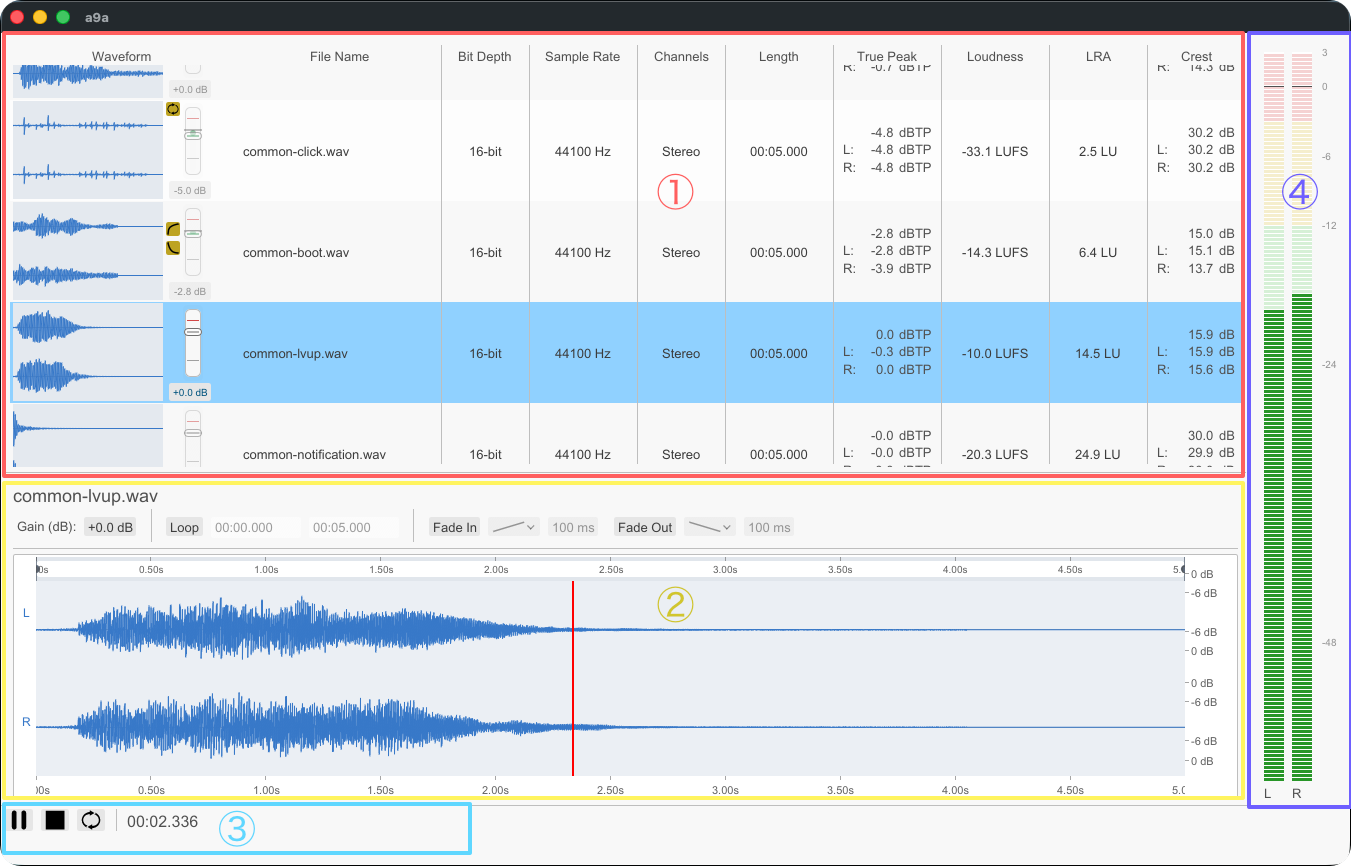
起動すると、中央に読み込んだファイルの一覧(①)が表示されます。ファイルを 1 つ選ぶと、その下に詳細画面(②)が開き、波形を拡大しながら細かく編集できます。画面の下部には再生・一時停止・停止・ループ切替といったトランスポート(③)が並び、右側では再生中の音量をレベルメーター(④)で確認できます。
メニューの位置は OS によって異なります。Windows ではアプリケーションウィンドウの上部に、macOS では画面上部のグローバルメニューバーに表示されます。
2. 起動時とファイルの読み込み
2.1 利用規約への同意
初回起動時、および利用規約が更新された後の起動時には、利用規約画面が表示されます。内容を確認して同意すると、以降の操作に進めます。
2.2 ファイルを読み込む
ファイルの読み込みには、メニューから開く方法と、ドラッグアンドドロップで開く方法があります。
メニューから開くには、Files メニューの Open... を選び、読み込みたいオーディオファイルを指定します。複数のファイルをまとめて選ぶこともできます。
ドラッグアンドドロップで開くには、Finder または Explorer で選んだファイルを a9a の一覧領域へドラッグし、ドロップします。ドロップした時点で読み込みが始まります。
読み込めるのは wav、flac、aif、aiff、aifc、ogg、oga、mp3 の各形式です。読み込み中は進捗ダイアログが表示されます。
すでに一覧にあるファイルや、同時に選んだファイルの中で重複しているものは、重複分が追加されません。
3. 一覧画面
一覧画面では、読み込んだファイルを並べて見比べながら操作します。各行には波形のミニ表示のほか、File Name、Bit Depth、Sample Rate、Channels、Length、True Peak、Loudness、LRA、Crest の各列が表示されます。Waveform 列にはループやフェードの状態、行ごとのゲイン調整も現れます。
3.1 ファイルを選択する
クリックすると 1 ファイルを選択します。Ctrl+クリック(macOS では Cmd+クリック)で選択の追加と解除を、Shift+クリックで範囲選択を行えます。上下の矢印キーでも選択を移動できます。
3.2 並べ替える
列見出しをクリックすると、その列で並べ替えます。同じ見出しをもう一度クリックすると、昇順と降順が切り替わります。
3.3 一覧上での操作
選択中の行では、波形列の右端にあるゲインコントロールをドラッグしてゲインを調整できます。ループやフェードイン・フェードアウトが設定されているファイルにはアイコンが表示され、ポインタを合わせると現在の設定内容を確認できます。行にポインタを合わせると、元ファイルのフルパスが表示されます。

3.4 一覧から外す
Delete または Backspace を押すと、選択中のファイルを一覧から外せます。外れるのは一覧の表示だけで、元のオーディオファイルは削除されません。
4. 再生する
再生できるのは、1 ファイルだけを選択しているときです。トランスポートの Play / Pause で再生と一時停止を切り替え、Stop で停止します。Loop を押すたびに、再生のループモードが切り替わります。
ループモードには 3 つの状態があります。Selection は詳細画面で設定したループ範囲を、All はファイル全体を繰り返し再生します。Off ではループ再生を行いません。
画面右側には L と R のレベルメーターがあり、再生中の音量の目安を確認できます。
5. 詳細画面で編集する
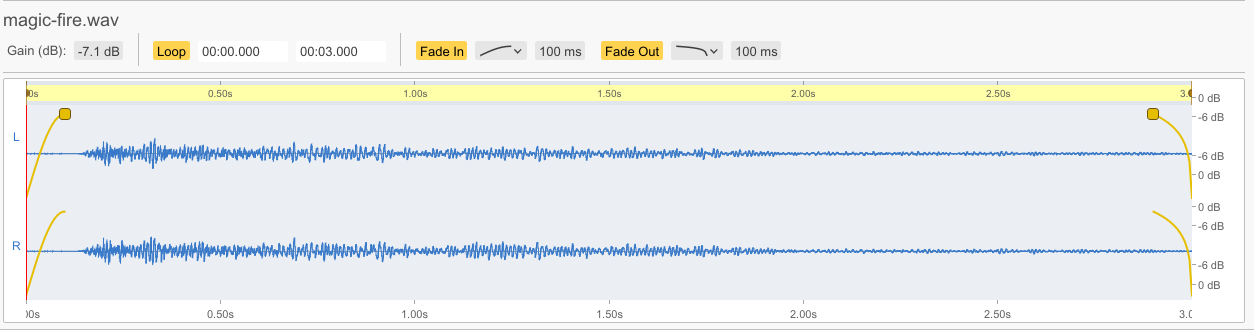
詳細画面では、選択した 1 ファイルの波形を拡大しながら、ゲインやループ、フェードを細かく調整できます。
5.1 詳細画面を開く
一覧から 1 ファイルだけを選択し、View メニューの Show Details(macOS では Details)を実行すると、詳細画面が開きます。
5.2 波形を確認する
波形にポインタを合わせると、カーソル位置の時刻が表示されます。ラウドネスタイムラインが利用できる場合は、Momentary Loudness と Short-term Loudness も合わせて確認できます。解析が終わるまでは Loudness: Loading... と表示されます。
波形をクリックまたはドラッグすると、再生位置がその位置へ移動します。
5.3 波形を拡大・縮小する
横方向のズームは、Ctrl+マウスホイール(macOS では Cmd+マウスホイール)で操作します。キーボードからは、Ctrl++(Cmd++)でズームイン、Ctrl+-(Cmd+-)でズームアウト、Ctrl+0(Cmd+0)でズームを初期化できます。
5.4 ゲインを調整する
詳細画面の Gain (dB) で、そのファイルのゲインを直接調整します。
5.5 ループを設定する
ループの有効・無効は Loop で切り替えます。開始時刻と終了時刻は mm:ss.mmm または hh:mm:ss.mmm の形式で直接入力できるほか、ループレーン上の操作でも編集できます。
ループレーンの空いている場所をドラッグすると、新しいループ範囲を作れます。左右のハンドルをドラッグすれば開始点と終了点を、範囲の中央をドラッグすれば長さを保ったまま範囲全体を移動できます。既存の範囲をクリックするとループの有効・無効が切り替わり、レーンをダブルクリックすると範囲がファイル全体に戻ります。
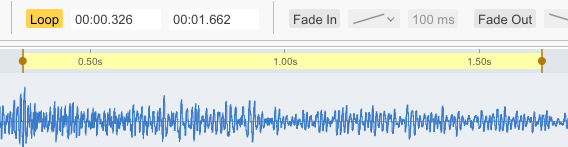
Preferences の General で Snap loop boundaries to nearby zero crossings を有効にしている場合、確定時に近くのゼロクロスへ自動で吸着します。画面に表示される終了時刻は、ループに含まれる最後のサンプルの時刻です。
5.6 フェードを調整する
Fade In と Fade Out では、それぞれ有効・無効、カーブ、長さを設定できます。波形上のフェードハンドルを左右にドラッグして長さを直接変えることもできます。ドラッグ中は見た目が随時更新され、マウスを離した時点で確定します。
6. 複数ファイルへまとめて適用する
ラウドネス、ピーク、フェードの調整は、Edit メニューから選択中のファイルだけ、または一覧中の全ファイルにまとめて適用できます。いずれのダイアログも、値を設定して Apply を押すと適用されます。
6.1 ラウドネスをそろえる
Edit メニューの Loudness から、Selected...(選択中のファイル)または All...(全ファイル)を開きます。Target Integrated Loudness (LUFS) を設定し、必要に応じて Max True Peak (dBTP) を指定して Apply を押します。
6.2 ターゲットピークに合わせる
Edit メニューの Gain から Selected... または All... を開き、Target Peak (dBTP) を入力して Apply を押します。
6.3 フェードをまとめて設定する
Edit メニューの Fade から Selected... または All... を開きます。Fade In と Fade Out を必要に応じて有効にし、カーブと長さを設定して Apply を押します。
7. バウンスして書き出す
バウンスは、編集した結果をファイルに書き出す操作です。Files メニューの Bounce から、Selected...(選択中のファイル)または All...(全ファイル)を開いて設定します。
7.1 共通の設定
出力先フォルダを Output Directory で指定します。1 ファイルだけを書き出す場合は Output Filename で出力ファイル名を指定できます。出力形式は Output Format で選び、Same as Source(元と同じ)、WAV、FLAC、AIFF、OGG、MP3 から選択します。MP3 は LAME(libmp3lame)の共有ライブラリがインストールされている場合にのみ選択でき、未インストールのときは選択肢が無効化され、その旨が表示されます。
Overwrite existing files を有効にすると、同名のファイルを確認なしで上書きします。無効のまま同名ファイルがあった場合は、上書きするかどうかを尋ねる確認画面が表示され、次の選択肢から選べます。
Yes: このファイルを上書きするYes All: 以降の同名ファイルをすべて上書きするNo: このファイルはスキップするNo All: 以降の同名ファイルをすべてスキップするCancel: バウンス自体を中止する
7.2 出力形式ごとの設定
選んだ出力形式によって、設定できる項目が変わります。
| 形式 | 設定できる項目 |
|---|---|
WAV | Sample Rate / Sample Type / Bit Depth / Write Loop Metadata |
FLAC | Sample Rate / Bit Depth / Compression / Write Loop Comments / Start Key / End Key / Length Key |
AIFF | Sample Rate / Container / Bit Depth / Write Loop Metadata |
OGG | Sample Rate / Quality / Write Loop Comments / Start Key / End Key / Length Key |
MP3 | Sample Rate / VBR Quality(0 が最高音質) |
MP3 はロッシー圧縮のため、ループメタデータやコメントは書き出されません。
AIFF の Container では、AIFF(プレーンな AIFF)、AIFF-C (uncompressed)(AIFC のビッグエンディアン整数 PCM)、AIFF-C (little-endian)(AIFC のリトルエンディアン整数 PCM)、AIFF-C (32-bit float)(AIFC の 32bit float)から選べます。AIFF-C (32-bit float) を選ぶと Bit Depth は 32-bit に固定されます。
7.3 バウンス中の表示
バウンス中は進捗ダイアログが表示され、ファイルごとの状態を確認できます。元と同じパスへ上書きしたファイルは、完了後に一覧が自動で再読み込みされます。
8. Preferences
Preferences では、表示や再生、バウンス時の既定値を設定します。
8.1 General
Theme で配色を System、Light、Dark から選びます。Snap loop boundaries to nearby zero crossings は、ループ境界を近くのゼロクロスへ自動で吸着するかどうかの設定です。
8.2 Audio
Device で再生に使うデバイスを選びます。Sample Rate ではデバイス既定値または対応するサンプルレートを、Buffer Size では再生バッファサイズを選択します。
8.3 Bounce
Overwrite existing files by default で、バウンス時に既定で上書きを許可するかどうかを設定します。あわせて WAV、FLAC、AIFF、Ogg Vorbis、MP3 それぞれの既定値を設定できます。
9. About
About では、アプリケーション名、バージョン、engine のバージョン、アプリケーションライセンス、サードパーティライセンスを確認できます。Application License 画面では、表示を日本語と英語で切り替えられます。
10. メニューとショートカット
10.1 OS によるメニュー構成の違い
| メニュー | Windows | macOS |
|---|---|---|
a9a アプリメニュー | なし | あり |
Files / File | あり | あり |
Edit | あり | あり |
View | あり | あり |
Transport | あり | あり |
Help | あり | あり |
Windows では、About は Help メニューに、Preferences は Files メニューにあります。macOS では、About と Preferences は a9a アプリメニューにまとまっており、Help メニューは現在のところ空です。
10.2 a9a アプリメニュー(macOS のみ)
| 項目 | ショートカット | 機能 |
|---|---|---|
About a9a | なし | About 画面を開く |
Preferences | Cmd+, | Preferences を開く |
Quit a9a | Cmd+Q | アプリケーションを終了する |
10.3 Files / File
| 項目 | Windows | macOS | ショートカット | 機能 |
|---|---|---|---|---|
Open... | あり | あり | Ctrl+O / Cmd+O | オーディオファイルを読み込む |
Preferences | あり | なし | Ctrl+, | Preferences を開く |
Bounce > Selected... | あり | あり | Ctrl+Shift+B / Cmd+Shift+B | 選択中のファイルを書き出す |
Bounce > All... | あり | あり | Ctrl+Alt+B / Cmd+Option+B | 全ファイルを書き出す |
10.4 Edit
| 項目 | ショートカット | 機能 |
|---|---|---|
Undo | Ctrl+Z / Cmd+Z | 直前の操作を取り消す |
Redo | Ctrl+Y または Ctrl+Shift+Z / Cmd+Shift+Z | 取り消した操作をやり直す |
Loudness > Selected... | Ctrl+Shift+L / Cmd+Shift+L | 選択中のファイルへラウドネス調整を適用する |
Loudness > All... | Ctrl+Alt+L / Cmd+Option+L | 全ファイルへラウドネス調整を適用する |
Gain > Selected... | Ctrl+Shift+G / Cmd+Shift+G | 選択中のファイルへピーク基準の調整を適用する |
Gain > All... | Ctrl+Alt+G / Cmd+Option+G | 全ファイルへピーク基準の調整を適用する |
Fade > Selected... | Ctrl+Shift+F / Cmd+Shift+F | 選択中のファイルへフェードを適用する |
Fade > All... | Ctrl+Alt+F / Cmd+Option+F | 全ファイルへフェードを適用する |
10.5 View
| 項目 | Windows | macOS | ショートカット | 機能 |
|---|---|---|---|---|
Show Details / Hide Details | あり | なし | Ctrl+I | 詳細画面の表示を切り替える |
Details | なし | あり | Cmd+I | 詳細画面の表示を切り替える |
Zoom In | あり | あり | Ctrl++ / Cmd++ | 波形を拡大する |
Zoom Out | あり | あり | Ctrl+- / Cmd+- | 波形を縮小する |
Reset Zoom | あり | あり | Ctrl+0 / Cmd+0 | ズームを初期化する |
10.6 Transport
| 項目 | ショートカット | 機能 |
|---|---|---|
Play / Pause | Space | 再生と一時停止を切り替える |
Stop | なし | 再生を停止する |
Loop > Loop Selection | なし | ループ範囲を再生対象にする |
Loop > Loop All | なし | ファイル全体をループ再生する |
Loop > Loop Off | なし | ループ再生を無効にする |
10.7 Help
Windows では、Help メニューに About 画面を開く About があります。macOS の Help メニューは現在のところ空です。
10.8 メニュー外のショートカット
| 操作 | Windows | macOS | 説明 |
|---|---|---|---|
| ループ再生モードの切替 | Ctrl+L | Cmd+L | Selection → All → Off の順に切り替える |
| 選択ファイルを一覧から外す | Delete / Backspace | Delete / Backspace | 一覧から外すだけで、元ファイルは削除しない |
| ダイアログを閉じる | Esc | Esc | 多くのダイアログでキャンセルまたはクローズとして動作する |