
画面の構成
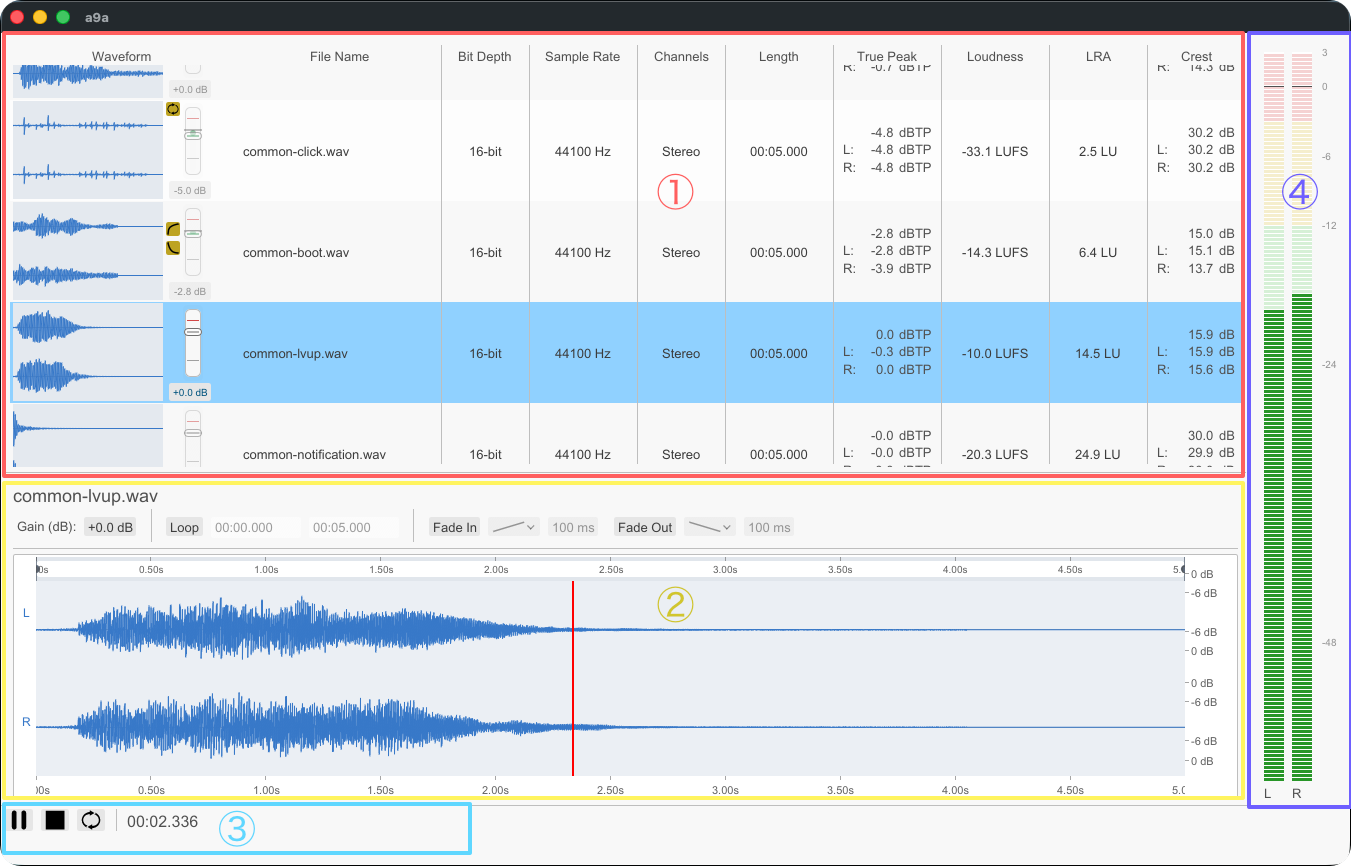
起動すると、中央に読み込んだファイルの一覧(①)が表示されます。ファイルを 1 つ選ぶと、その下に詳細画面(②)が開き、波形を拡大しながら細かく編集できます。画面の下部には再生・一時停止・停止・ループ切替といったトランスポート(③)が並び、右側では再生中の音量をレベルメーター(④)で確認できます。
メニューの位置は OS によって異なります。Windows ではアプリケーションウィンドウの上部に、macOS では画面上部のグローバルメニューバーに表示されます。
ファイルを読み込む
読み込み方法は 2 つあります。
FilesメニューのOpen...からファイルを選ぶ(複数選択可)- Finder / Explorer で選んだファイルを、一覧領域へドラッグアンドドロップする
読み込めるのは wav、flac、aif、aiff、aifc、ogg、oga、mp3、m4a、aac の各形式です。AAC(m4a / aac)は AAC-LC に加えて HE-AAC v1/v2 も読み込めます。読み込み中は進捗ダイアログが表示されます。
すでに一覧にあるファイルや、同時に選んだファイルの中で重複しているものは、重複分が追加されません。
初回起動時と、利用規約が更新された後の起動時には、利用規約画面が表示されます。内容を確認して同意すると、以降の操作に進めます。
一覧の列
| 列 | 内容 |
|---|---|
Waveform | ミニ波形。ループ・フェード・トリム・反転の状態アイコンと、行ごとのゲインコントロールも表示されます |
File Name | ファイル名。行にポインタを合わせると元ファイルのフルパスが表示されます |
Bit Depth | 量子化ビット数 |
Sample Rate | サンプリング周波数 |
Channels | チャンネル数 |
Length | 長さ |
True Peak | トゥルーピーク |
Loudness | integrated loudness(LUFS) |
LRA | ラウドネスレンジ |
Crest | クレストファクター |

一覧の操作
| 操作 | 方法 |
|---|---|
| 1 ファイルを選択 | クリック |
| 選択の追加・解除 | Windows は Ctrl + クリック、macOS は Cmd + クリック |
| 範囲選択 | Shift + クリック |
| 選択の移動 | 上下の矢印キー |
| 並べ替え | 列見出しをクリック。同じ見出しをもう一度クリックすると昇順・降順が切り替わります |
| ゲイン調整 | 選択中の行で、波形列の右端にあるゲインコントロールをドラッグ |
| 一括処理ダイアログを開く | 行を右クリックして Loudness... / Gain... / Fade... / Trim Silence... |
| 解析結果を書き出す | 行を右クリックして Export Analysis (CSV)... / Export Analysis (TSV)...(選択中のファイルが対象) |
| 一覧から外す | Delete または Backspace |
ループやフェードイン・フェードアウトが設定されているファイルにはアイコンが表示され、ポインタを合わせると現在の設定内容を確認できます。トリムが設定されたファイルには [ ] アイコン、反転中のファイルには ◀◀ アイコンが表示され、ポインタを合わせると現在の状態を確認できます。
一覧から外しても消えるのは表示だけで、元のオーディオファイルは削除されません。
右クリックメニューから開いた一括処理ダイアログの適用対象は選択中のファイルで、Edit メニューの Selected... と同じです。未選択の行を右クリックした場合は、その行だけが選択された状態でメニューが開きます。
解析結果を書き出す
一覧に表示されている解析値は、CSV または TSV のレポートとして書き出せます。Files メニューの Export Analysis から Selected Files (CSV)... / Selected Files (TSV)...(選択中のファイル)または All Files (CSV)... / All Files (TSV)...(全ファイル)を選び、保存先を指定します。一覧の行の右クリックからも、選択中のファイルを書き出せます。保存ダイアログでファイル名の拡張子を .csv / .tsv に変更した場合は、その拡張子の形式が優先されます。
書き出される列は File Name / Bit Depth / Sample Rate (Hz) / Channels / Length (s) / True Peak (dBTP) / Loudness (LUFS) / LRA (LU) / Crest (dB) の 9 列で、行は一覧の並び順に従います。単位は見出し行に含まれ、各セルは数値のみのため、表計算ソフトでの品質チェックにそのまま使えます。値が無い項目(非可逆圧縮ファイルの Bit Depth、短いファイルの LRA)は空欄になります。True Peak と Crest はチャンネル別ではなく集約値(True Peak は全チャンネルの最大値、Crest は音声全体の値)です。出力は UTF-8(BOM 付き)で、Excel でもそのまま開けます。
再生
再生できるのは、1 ファイルだけを選択しているときです。トランスポートの Play / Pause で再生と一時停止を切り替え、Stop で停止します。Loop を押すたびに、再生のループモードが切り替わります。
| ループモード | 動作 |
|---|---|
Selection | 詳細画面で設定したループ範囲を繰り返し再生します |
All | ファイル全体を繰り返し再生します |
Off | ループ再生を行いません |
画面右側には L と R のレベルメーターがあり、再生中の音量の目安を確認できます。
波形上に選択範囲があるときの再生動作は、波形を編集する を参照してください。
Preferences
Preferences では、表示や再生、バウンス時の既定値を設定します。
General
| 項目 | 内容 |
|---|---|
Theme | 配色を System、Light、Dark から選びます |
Snap loop boundaries to nearby zero crossings | ループ境界を近くのゼロクロスへ自動で吸着するかどうか |
Silence Detection > Show silent regions in the detail view | 詳細画面の無音区間表示のオン・オフ(既定オフ。View メニューの Show Silence Regions と同じ設定) |
Silence Detection > Threshold | 無音とみなす RMS レベルの上限(dBFS、既定 -60) |
Silence Detection > Min Duration | ハイライトする無音区間の最小の長さ(ms、既定 100) |
Trim Margin | 先頭・末尾の無音を落とすときに前後へ残す無音の長さ(ms、既定 0)。Edit メニューの Trim Silence ダイアログの初期値にもなります |
Audio
| 項目 | 内容 |
|---|---|
Device | 再生に使うデバイス |
Sample Rate | デバイス既定値、または対応するサンプルレート |
Buffer Size | 再生バッファサイズ |
Bounce
Overwrite existing files by default で、バウンス時に既定で上書きを許可するかどうかを設定します。Load bounced files into the file list(既定オフ)を有効にすると、一覧にないパスへ書き出したファイルが新しい行として一覧へ追加されます(一覧にあるパスへ書き出したファイルは、この設定に関わらず常に再読み込みされます)。Write a CLI job file alongside outputs by default(既定オフ)は、バウンスダイアログの Write job file alongside outputs の既定値です。あわせて WAV、FLAC、AIFF、Ogg Vorbis、MP3、AAC それぞれの既定値を設定できます。
About
About では、アプリケーション名、バージョン、engine のバージョン、アプリケーションライセンス、サードパーティライセンスを確認できます。Application License 画面では、表示を日本語と英語で切り替えられます。
メニューとショートカット
以下の表の Windows 列と macOS 列は、その OS でのショートカットです。なし はショートカットが割り当てられていないこと、— はその OS にその項目がないことを表します。
OS によるメニュー構成の違い
| メニュー | Windows | macOS |
|---|---|---|
a9a アプリメニュー | なし | あり |
Files / File | あり | あり |
Edit | あり | あり |
View | あり | あり |
Transport | あり | あり |
Help | あり | あり |
Windows では、About は Help メニューに、Preferences は Files メニューにあります。macOS では、About と Preferences は a9a アプリメニューにまとまっています。Help メニューには、どちらの OS にもマニュアルを開く a9a Help があります。
a9a アプリメニュー(macOS のみ)
| 項目 | ショートカット | 機能 |
|---|---|---|
About a9a | なし | About 画面を開く |
Preferences | Cmd+, | Preferences を開く |
Quit a9a | Cmd+Q | アプリケーションを終了する |
Files / File
| 項目 | Windows | macOS | 機能 |
|---|---|---|---|
Open... | Ctrl+O | Cmd+O | オーディオファイルを読み込む |
Preferences | Ctrl+, | — | Preferences を開く(macOS では a9a メニューにあります) |
Bounce > Selected... | Ctrl+Shift+B | Cmd+Shift+B | 選択中のファイルを書き出す |
Bounce > All... | Ctrl+Alt+B | Cmd+Option+B | 全ファイルを書き出す |
Export Analysis > Selected Files (CSV)... / (TSV)... | なし | なし | 選択中のファイルの解析結果を CSV / TSV で書き出す |
Export Analysis > All Files (CSV)... / (TSV)... | なし | なし | 全ファイルの解析結果を CSV / TSV で書き出す |
Edit
| 項目 | Windows | macOS | 機能 |
|---|---|---|---|
Undo | Ctrl+Z | Cmd+Z | 直前の操作を取り消す |
Redo | Ctrl+Y または Ctrl+Shift+Z | Cmd+Shift+Z | 取り消した操作をやり直す |
Loudness > Selected... | Ctrl+Shift+L | Cmd+Shift+L | 選択中のファイルへラウドネス調整を適用する |
Loudness > All... | Ctrl+Alt+L | Cmd+Option+L | 全ファイルへラウドネス調整を適用する |
Gain > Selected... | Ctrl+Shift+G | Cmd+Shift+G | 選択中のファイルへピーク基準の調整を適用する |
Gain > All... | Ctrl+Alt+G | Cmd+Option+G | 全ファイルへピーク基準の調整を適用する |
Fade > Selected... | Ctrl+Shift+F | Cmd+Shift+F | 選択中のファイルへフェードを適用する |
Fade > All... | Ctrl+Alt+F | Cmd+Option+F | 全ファイルへフェードを適用する |
Reverse > Selected | Ctrl+Shift+R | Cmd+Shift+R | 選択中のファイルの反転(逆再生)を切り替える |
Reverse > All | Ctrl+Alt+R | Cmd+Option+R | 全ファイルの反転(逆再生)を切り替える |
Trim to Selection / Trim Silence | Ctrl+T | Cmd+T | 選択範囲があればその範囲にトリム、なければ詳細画面のファイルの先頭・末尾の無音をトリムする |
Clear Trim | なし | なし | トリムを解除する |
Trim Silence > Selected... | Ctrl+Shift+K | Cmd+Shift+K | 選択中のファイルの先頭・末尾の無音をトリムする |
Trim Silence > All... | Ctrl+Alt+K | Cmd+Option+K | 全ファイルの先頭・末尾の無音をトリムする |
View
| 項目 | Windows | macOS | 機能 |
|---|---|---|---|
Show Details / Hide Details | Ctrl+I | — | 詳細画面の表示を切り替える |
Details | — | Cmd+I | 詳細画面の表示を切り替える |
Zoom In | Ctrl++ | Cmd++ | 波形を拡大する |
Zoom Out | Ctrl+- | Cmd+- | 波形を縮小する |
Reset Zoom | Ctrl+0 | Cmd+0 | ズームを初期化する |
Full Timeline for Trimmed Files | Ctrl+Shift+T | Cmd+Shift+T | トリム中の波形表示を切り替える |
Show Silence Regions | Ctrl+Shift+S | Cmd+Shift+S | 詳細画面の無音区間表示を切り替える |
Transport
| 項目 | Windows | macOS | 機能 |
|---|---|---|---|
Play / Pause | Space | Space | 再生と一時停止を切り替える |
Stop | なし | なし | 再生を停止する |
Loop > Loop Selection | なし | なし | ループ範囲を再生対象にする |
Loop > Loop All | なし | なし | ファイル全体をループ再生する |
Loop > Loop Off | なし | なし | ループ再生を無効にする |
Help
| 項目 | Windows | macOS | 機能 |
|---|---|---|---|
a9a Help | F1 | Cmd+? | アプリケーション内蔵のマニュアルを開く |
About | なし | — | About 画面を開く(macOS では a9a メニューにあります) |
a9a Help を実行すると、Windows では OS 既定のブラウザ、macOS ではヘルプビューアでマニュアルが開きます。macOS では、Help メニューの検索フィールドからメニュー項目とヘルプ内容を検索できます。
メニュー外のショートカット
| 操作 | Windows | macOS | 説明 |
|---|---|---|---|
| ループ再生モードの切替 | Ctrl+L | Cmd+L | Selection → All → Off の順に切り替える |
| 選択ファイルを一覧から外す | Delete / Backspace | Delete / Backspace | 一覧から外すだけで、元ファイルは削除しない |
| 波形の選択範囲を解除 | Esc | Esc | 選択範囲をクリアする |
| ダイアログを閉じる | Esc | Esc | 多くのダイアログでキャンセルまたはクローズとして動作する |
操作が制限される場面
再生と詳細画面は、いずれも 1 ファイルだけを選択しているときに使えます。ダイアログを表示している間は、通常のショートカットや編集操作が一時的に無効になります。読み込み中やバウンス中は進捗ダイアログが前面に表示され、完了するまで操作できません。
このページは生成 AI を用いて作成しています。