a9a でできること
a9a は、効果音・ボイス・BGM といったオーディオ素材の音量やフェード、ループを整えてから書き出すためのツールです。
読み込んだファイルは一覧に並び、波形、ラウドネス(LUFS)、トゥルーピーク、LRA、クレストファクター、サンプルレート、ビット深度、チャンネル数、長さを列で見比べられます。ばらついているファイルを見つけたら、選択したファイルだけ、または読み込んだ全ファイルにまとめて調整を適用できます。
a9a の編集はすべて非破壊です。ゲイン、ラウドネス、フェード、ループ、トリム、無音トリム、反転のどれを適用しても、元のファイルは変更されません。調整した内容がファイルに書き込まれるのは、書き出し(バウンス)を実行したときです。
対応フォーマット
| フォーマット | 読み込み | 書き出し |
|---|
| WAV | ○ | ○ |
| FLAC | ○ | ○ |
AIFF / AIFF-C(.aif / .aiff / .aifc) | ○ | ○ |
Ogg Vorbis(.ogg / .oga) | ○ | ○ |
| MP3 | ○ | ○(LAME が必要) |
AAC(.m4a / .aac、AAC-LC / HE-AAC v1 / HE-AAC v2) | ○ | ○ |
5.1 / 7.1 を含む最大 64ch の音源を読み込めます。書き出せるチャンネル数はフォーマットによって異なります(書き出す を参照)。
最初の 5 分(GUI)
素材のラウドネスをそろえて書き出すまでの、最短の流れです。
- ファイルを読み込む。
Files メニューの Open... から選ぶか、Finder / Explorer から一覧領域へドラッグアンドドロップします。複数ファイルをまとめて読み込めます。
- 一覧で見比べる。
Loudness 列や True Peak 列の見出しをクリックして並べ替えると、音量が突出しているファイル、逆に小さすぎるファイルがすぐ見つかります。
- まとめてそろえる。
Edit メニューの Loudness から All... を開き、Target Integrated Loudness (LUFS) に目標値を入れて Apply を押します。一覧の Loudness 列が更新されます。
- 書き出す。
Files メニューの Bounce から All... を開き、Output Directory に出力先を指定して実行します。
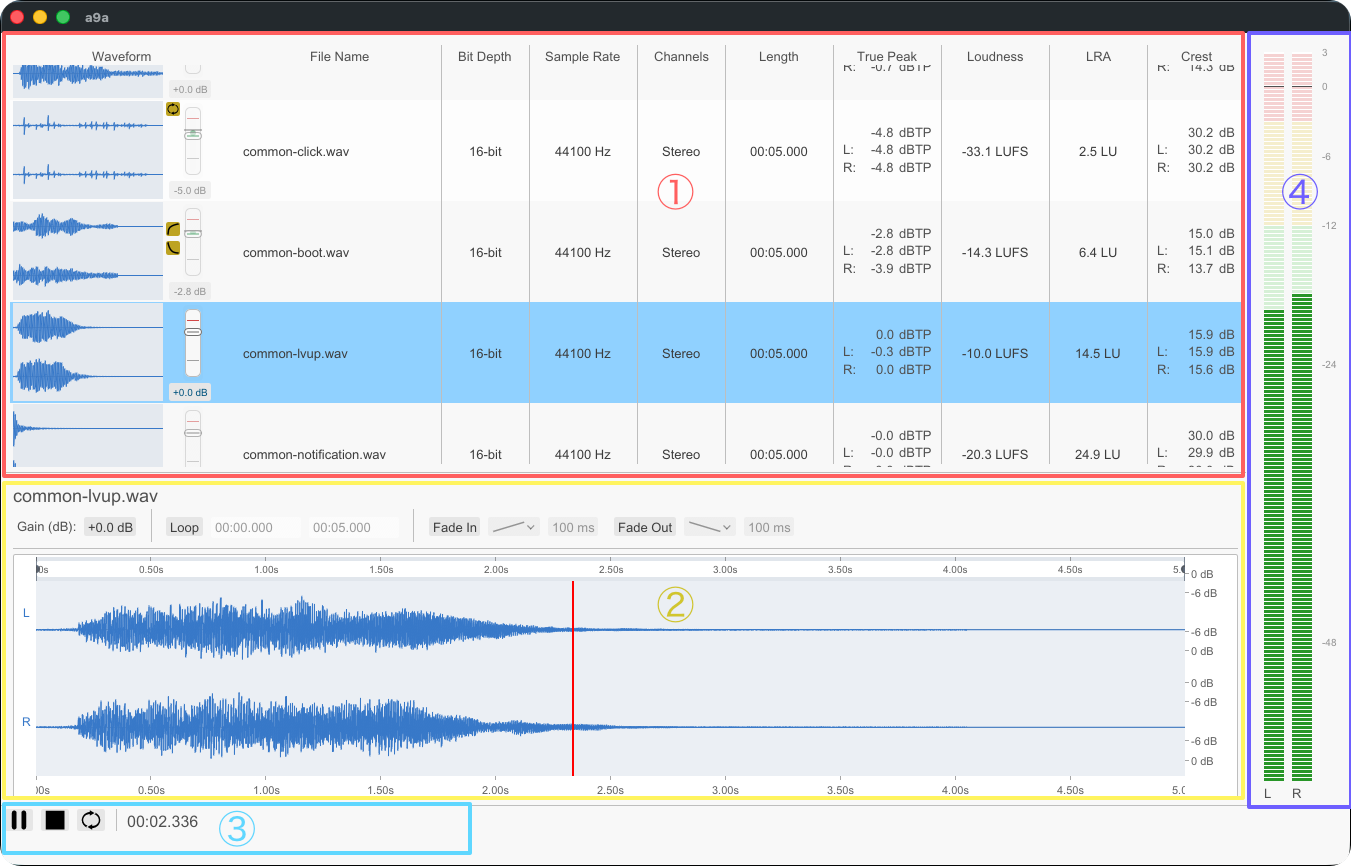 読み込み直後の画面。①一覧 ②詳細画面 ③トランスポート ④レベルメーター
同じことを CLI で
まず probe で現状を確認します。
a9a_cli probe *.wav
続いて render で、全ファイルへ同じラウドネス調整を適用して書き出します。--same-format を付けると、入力と同じフォーマットのまま出力されます。
a9a_cli render *.wav \
  --out-dir out \
  --same-format \
  --op loudness target=-16LUFS max-true-peak=-1dBTP
このページは生成 AI を用いて作成しています。